Ein persönliches Archiv für Befehle, Fehlerlösungen und Erkenntnisse - hier abgelegt, damit ich sie morgen nicht mehr googeln muss.
[Cisco] Zeitgesteuertes IOS-XE Update im Install-Mode
Alt und neu Früher war alles besser - oder zumindest: anders. Um ein Cisco IOS(-XE) Gerät bequem über Nacht einzuspiele genügte es, die Bootvariable auf das neue Image zeigen zu lassen und mit reload in oder reload at einen Neustart des Gerätes zu planen. Das direkte Laden des Imagefiles nennt Cisco mittlerweile den Bundle Mode. Mit Einführung des Install-Modes werden die Images nicht mehr direkt geladen, sondern im Vorfeld entpackt. Das soll den Bootvorgang beschleunigen und die Belegung des Arbeitsspeichers verringern. Allerdings gibt es keine eingebaute Methode, den fälligen Neustart durch das Update in die Nachtstunden zu verlegen. Man müsste also die Installation des Updates in der Nacht starten - ziemlich unkomfortabel, wenn man eine Flotte an Geräten updaten will. ...
Screen (Terminal Multiplexer)
Screen ist ein Terminalmultiplexer. Dieser ermöglicht es, innerhalb einer einzelnen Konsolensession (SSH) mehrere virtuelle Fenster zu verwalten. Diese lassen sich auch “detachen”, wobei sie im Hintergrund weiterlaufen, und später wieder aufrufen. Das ist insbesondere von Vorteil, wenn beispielweise eine SSH-Verbindung getrennt wurde. Die laufenden Prozesse innerhalb der screen-Session laufen weiter und lassen sich nach Wiedererlangen der SSH-Verbindung fortführen. Neue Session anlegen Es empfiehlt sich, jeder Session einen aussagekräftigen Namen zu geben. ...
Eigene CA und Zertifikate mit openssl erzeugen
CA erzeugen CA Key erstellen: openssl genrsa -aes256 -out ca-key.pem 4096 CA Root Zertifikat erstellen: openssl req -x509 -new -nodes -extensions v3_ca -key ca-key.pem -days 1024 -out ca-root.pem -sha512 Dieses Zertifikat muss auf den Clients installiert und als vertrauenswürdig eingestellt werden. Zertifikat erzeugen Im Beispiel wird ein Zertfikat für den Host pdns1.bluescreengenerator.lanerzeugt. Zertifikats-Key erstellen: openssl genrsa -out pdns1.bluescreengenerator.lan-key.pem 4096 CSR erstellen: openssl req -config openssl.cnf -new -key pdns1.bluescreengenerator.lan-key.pem -out pdns1.bluescreengenerator.lan.csr -sha512 Inhalt der openssl.cnf: ...
ECC PGP Key generieren, verwalten, exportieren
Notizen zum Erstellen von PGP Schlüsselpaaren mithilfe von gpg. PGP kann beispielsweise zum Verschlüsseln und Signieren von Dateien und E-Mails verwendet werden. Schlüsselpaar generieren gpgwird im expert-Modus aufgerufen, um mehr Auswahl bei den Verschlüsselungsalgorithmen zu bekommen. Wir wählen ECC mit der Curve 25519 aus und setzen eine Gültigkeitsdauer fest. Nach Festlegung von Namen, E-Mailadresse und (optional) Kommentar, wird das Schlüsselpaar generiert. user@host:~$ gpg --expert --full-generate-key gpg (GnuPG) 2.4.4; Copyright (C) 2024 g10 Code GmbH This is free software: you are free to change and redistribute it. There is NO WARRANTY, to the extent permitted by law. Bitte wählen Sie, welche Art von Schlüssel Sie möchten: (1) RSA und RSA (2) DSA und Elgamal (3) DSA (nur signieren) (4) RSA (nur signieren) (7) DSA (Nutzung selber einstellbar) (8) RSA (Nutzung selber einstellbar) (9) ECC (signieren, verschlüsseln) *standard* (10) ECC (nur signieren) (11) ECC (Nutzung selber einstellbar) (13) Vorhandener Schlüssel (14) Vorhandener Schlüssel auf der Karte Ihre Auswahl? 9 Bitte wählen Sie, welche elliptische Kurve Sie möchten: (1) Curve 25519 *standard* (2) Curve 448 (3) NIST P-256 (4) NIST P-384 (5) NIST P-521 (6) Brainpool P-256 (7) Brainpool P-384 (8) Brainpool P-512 (9) secp256k1 Ihre Auswahl? 1 Bitte wählen Sie, wie lange der Schlüssel gültig bleiben soll. 0 = Schlüssel verfällt nie = Schlüssel verfällt nach n Tagen w = Schlüssel verfällt nach n Wochen m = Schlüssel verfällt nach n Monaten y = Schlüssel verfällt nach n Jahren Wie lange bleibt der Schlüssel gültig? (0) 2y Key verfällt am Do 21 Sep 2028 17:53:48 CEST Ist dies richtig? (j/N) j GnuPG erstellt eine User-ID, um Ihren Schlüssel identifizierbar zu machen. Ihr Name: Chris K. Email-Adresse: admin@bluescreengenerator.de Kommentar: https://bluescreengenerator.de Sie haben diese User-ID gewählt: "Chris K. (https://bluescreengenerator.de) " Ändern: (N)ame, (K)ommentar, (E)-Mail oder (F)ertig/(A)bbrechen? F Wir müssen eine ganze Menge Zufallswerte erzeugen. Sie können dies unterstützen, indem Sie z.B. in einem anderen Fenster/Konsole irgendetwas tippen, die Maus verwenden oder irgendwelche anderen Programme benutzen. Wir müssen eine ganze Menge Zufallswerte erzeugen. Sie können dies unterstützen, indem Sie z.B. in einem anderen Fenster/Konsole irgendetwas tippen, die Maus verwenden oder irgendwelche anderen Programme benutzen. gpg: Verzeichnis `/home/user/.gnupg/openpgp-revocs.d' erzeugt gpg: Widerrufzertifikat wurde als '/home/user/.gnupg/openpgp-revocs.d/62CA554930AFC33D4FFAD7B5390FC7E2D414CEC5.rev' gespeichert. Öffentlichen und geheimen Schlüssel erzeugt und signiert. pub ed25519 2026-09-22 [SC] [verfällt: 2028-09-21] 62CA554930AFC33D4FFAD7B5390FC7E2D414CEC5 uid Chris K. (https://bluescreengenerator.de) sub cv25519 2026-09-22 [E] [verfällt: 2028-09-21] Fingerprint anzeigen user@host:~$ gpg --fingerprint admin@bluescreengenerator.de pub ed25519 2026-09-22 [SC] [verfällt: 2028-09-21] 62CA 5549 30AF C33D 4FFA D7B5 390F C7E2 D414 CEC5 uid [uneingeschränkt] Chris K. (https://bluescreengenerator.de) sub cv25519 2026-09-22 [E] [verfällt: 2028-09-21] Schlüssel exportieren Öffentlicher Schlüssel: gpg --armor --export --output admin@bluescreengenerator.de_pubkey.asc admin@bluescreengenerator.de ...
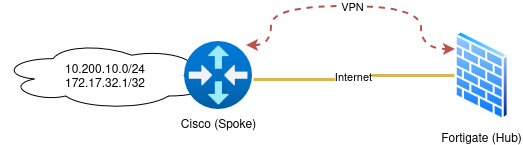
Dialup VPN Cisco (Spoke) zu Fortigate (Hub)
Voraussetzungen und Ziel Ziel dieses Setups ist es, einen Cisco Router als Spoke per VPN an eine Fortigate (Hub) anzuschalten. Dies soll unabhängig vom Internetzugang des Spokes möglichst immer funktionieren, d.h. auch wenn dieser eine dynamische IPv4 WAN-Adresse hat und auch, wenn der Router hinter einem Internetzugang mit CGNAT hängt. Letzteres ist beispielsweise bei Mobilfunkzugängen die Regel. Da reines GRE nicht CGNAT-fähig ist, wird der Tunnel mit IPSEC geschützt, sodass die Tunnelverbindung über in UDP enkapsuliert wird. Das funktioniert dann auch mit CGNAT. ...
Fritzbox Webgui Passwort wiederherstellen
Neuere Fritzboxmodelle von AVM (z.B. die 7590) werden werksseitig mit einem Passwort für die Weboberfläche versehen, das auf einem Aufkleber an der Box oder einem beigelegten Zettel aufgedruckt ist. Hat man beides nicht mehr und musste die Box auf Werkseinstellungen zurücksetzen, kommt man nicht mehr auf die Weboberfläche. Mit den folgenden Schritten ist es aber möglich, das Passwort auszulesen. Benötigt wird ein PC mit installiertem FTP Client. dem PC eine feste IP im Fritzbox Standardnetz vergeben (z.B. 192.168.178.2/24) Fritzbox vom Strom trennen und per LAN mit PC verbinden Fritzbox an Strom anschließen nachdem Netzwerkaktivität losgeht (relativ schnell nach Herstellung der Stromversorung der Fall): ftp 192.168.178.1 im CMD/Bash ausführen Username & Passwort = adam2 Webgui Passwort in der FTP Shell auslesen mit: quote GETENV webgui_pass
MySQL auth_socket Plugin deaktivieren
auth_socket deaktivieren, damit wieder eine Anmeldung mit Passwort möglich ist: mysql -u root MariaDB [(none)]> update mysql.user set password=password('geheim') where user='root'; MariaDB [(none)]> update mysql.user set plugin='' where user='root'; MariaDB [(none)]> flush privileges;
Restic Backups via SFTP auf Synology NAS speichern
Die Schritte wurden auf einem DS118 mit der Beta Version von DSM 7 durchgeführt. SSH Zugriff auf Synology erlauben In der Systemsteuerung unter Terminal & SNMP zunächst SSH generell aktivieren: Von Haus aus dürfen sich nur Benutzer via SSH anmelden, die Mitglied der Administrator-Gruppe sind. Über ein händisches editieren der /etc/passwd lässt sich auch einem anderen Benutzer eine Shell zuweisen, das hält aber nur maximal bis zum nächsten Reboot. Dann wird die Anpassung wieder überschrieben. Beides ist unschön, die dauerhafte Lösung ist die mit der Gruppe. Dazu unter Benutzer & Gruppe im Gruppentab die administrators öffnen und den Backupuser hinzufügen: ...
Spaltenmodus im vi nutzen
Strg + v startet den Spaltenmodus mit den Pfeiltasten die gewünschten Spalten markieren Shift + i startet den Insert-Mode innerhalb des Spaltenmodus Gewünschten Text eingeben, anschließend mit Esc beenden :fas fa-info-circle: Die Änderungen werden erst nach dem Beenden durch Esc sichtbar.
[Debian] apt Suite Änderung bestätigen
Sofern bei einer Paketquelle die Suite geändert wird, muss diese Änderung beim Updaten von Hand bestätigt werden. Das kommt beispielsweise vor, wenn ein testing-Release zu stable wird. Oder auch, wenn der Paketquellenanbieter die Versionsnummer ändert (s. hier am Beispiel des unifi Controllers) E: Für das Depot »https://dl.ubnt.com/unifi/debian stable InRelease« wurde der »Codename«-Wert von »unifi-5.14« in »unifi-6.0« geändert. N: Sie müssen dies explizit bestätigen, bevor Aktualisierungen von diesem Depot angewendet werden können. Lesen Sie die apt-secure(8)-Handbuchseite, wenn Sie weitere Informationen benötigen. Die Änderung kann über folgenden Einzeiler bestätigt werden: ...